La forma lenta de sacar texto de una grabación es reproducirla, pausarla, escribir una frase, rebobinar porque perdiste una palabra y repetirlo durante una hora. GPT Transcribe sustituye ese proceso de transcripción por cinco pasos, la mayoría de segundos: prepara el archivo, elige cómo entra, ajusta dos opciones, deja que se procese y revisa las partes importantes antes de exportar. En lugar de pasar audio a texto a mano, conservas el tiempo para trabajar con el resultado.
El paso que la gente suele omitir es el último. Una transcripción no es un producto terminado: es la materia prima para notas de reunión, un banco de citas de entrevista, un archivo de subtítulos, un borrador de artículo, un registro de soporte o un archivo que podrás buscar el próximo año. Saber a cuál de esos destinos te diriges cambia lo que harás en casi todos los pasos anteriores, así que decide primero.
Paso 1: prepara el archivo de audio
Sube la mejor copia que tengas. La versión que pasó por una aplicación de mensajería se ha comprimido dos veces y perdió detalle que ningún procesamiento recuperará. Si dos personas grabaron la misma sesión, usa la pista cuyo micrófono estuvo más cerca de quien hablaba.
Recorta también el silencio del principio y del final. No necesitas condiciones de estudio: basta con voz clara, poco ruido de sala y que las personas no hablen simultáneamente la mayor parte del tiempo. Lo que ayuda más que cualquier ajuste es anotar los nombres, siglas y términos de producto que esperas que aparezcan, porque eso es lo que comprobarás después.
Con archivos largos, prueba antes de comprometerte. Procesar cinco minutos en el sistema te dice si los ajustes de idioma y hablantes son correctos; descubrir que estaban mal después de transcribir y revisar un archivo de noventa minutos es una forma cara de aprenderlo.
Paso 2: abre el espacio de trabajo de transcripción
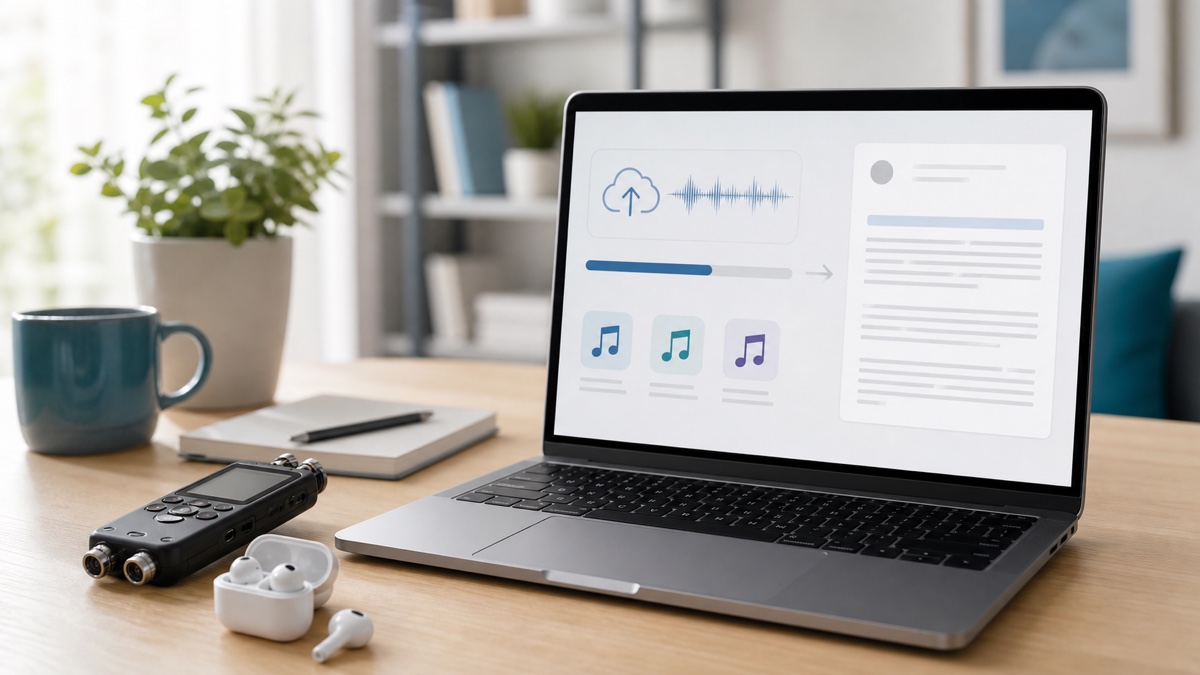
Ve al espacio de trabajo de GPT Transcribe para audio a texto y elige la entrada. La subida admite archivos que ya tienes: MP3, WAV, M4A y video. La grabación captura algo que está ocurriendo ahora mismo, directamente desde la página. La importación por URL toma un enlace directo a un archivo multimedia y obtiene el audio, con lo que evitas descargar un archivo grande solo para volver a subirlo.
Si quieres una ruta guiada centrada primero en la exportación, abre el convertidor gratuito de audio a texto. Si de un archivo de cámara solo te interesa la pista de sonido, usa antes el convertidor privado de MOV a MP3 que funciona localmente en el navegador o el convertidor de MP4 a MP3, y después lleva el archivo de escucha, más pequeño, a la transcripción.
Haz coincidir la entrada con la forma en que nació el audio. Parece obvio, pero el error común es descargar a tu equipo un archivo ya alojado y volver a subirlo, lo que añade un paso y a veces una recodificación.
Cuando el archivo esté listo, detente antes de pulsar iniciar. Los siguientes treinta segundos valen más que cualquier limpieza que de otro modo harías después.
Paso 3: elige los ajustes de idioma y hablantes
Indica el idioma si lo conoces. La detección está ahí para cuando no lo sabes y funciona, pero fijar un idioma da al sistema menos margen para equivocarse precisamente en las grabaciones que ya son difíciles: clips cortos, ruido de fondo y jerga densa. Si el audio cambia entre idiomas, prevé una revisión más larga; ahí es donde más se desvía la salida automática.
Activa las etiquetas de hablante siempre que intervengan varias personas. Entrevistas, reuniones, paneles y llamadas de clientes se vuelven legibles en vez de tener que descifrarse. Después cambias «Hablante 1» por un nombre real; lleva un momento y hace que el documento sea útil para alguien que no estuvo allí.
Para una nota de voz de una sola persona, las etiquetas añaden una estructura que nadie necesita. Ajústalas al destino: una entrevista necesita separar hablantes; un tutorial narrado necesita mucho más párrafos limpios y marcas de tiempo.
Paso 4: revisa la transcripción antes de exportar
Léela una vez, de principio a fin, antes de tocar nada. Buscas un conjunto concreto de cosas: nombres, números, enlaces, vocabulario técnico y cualquier tramo en el que dos personas hablaron a la vez. Ahí se concentran los errores, y una sola lectura los encuentra más rápido que editar sobre la marcha.
Después edita según el destino, no por costumbre. Las notas internas necesitan que decisiones, nombres y responsables estén bien; la gramática puede seguir siendo aproximada. Una pieza publicada necesita eliminar los falsos comienzos y reconstruir las frases. Los subtítulos no necesitan ninguna de las dos cosas: necesitan tiempos y longitud de línea.
Para cualquier cita que vayas a atribuir públicamente, reproduce esa sección del audio y confírmala palabra por palabra. Una transcripción automática puede ser buena en conjunto y aun así perder un nombre propio o una cláusula dicha en voz baja. Esa comprobación marca la diferencia entre una transcripción y un documento que puedes respaldar.
Paso 5: exporta para tu flujo de trabajo
TXT cuando solo quieres las palabras. DOCX cuando se lo entregarás a alguien que trabaja en un editor de documentos. SRT o VTT cuando se convertirá en subtítulos. JSON cuando un desarrollador o una herramienta interna necesiten conservar segmentos y tiempos.
¿Vas a crear subtítulos? Exporta el archivo de subtítulos y cárgalo en el reproductor o editor antes de publicar. La guía del W3C sobre subtítulos y transcripciones explica por qué importan para la accesibilidad; el punto práctico es más concreto: las alternativas de texto hacen que el contenido multimedia sea utilizable en las muchas situaciones en que el audio no es una opción.
¿Vas a escribir a partir de la transcripción? Descarga un formato legible y trátalo como un primer borrador, no como un documento. El habla está llena de reinicios, muletillas y contexto repetido tres veces para quien se incorporó tarde. La transcripción te entrega el contenido; darle forma sigue siendo tu trabajo.
Preguntas frecuentes
¿Puedo transcribir un MP3 a texto online?
Sí. Sube el MP3 al espacio de trabajo de transcripción de audio a texto, ajusta las opciones de idioma y hablantes, procésalo, revisa el resultado y exporta el formato que necesite el siguiente paso.
¿Debo elegir un idioma o usar detección automática?
Elígelo cuando lo sepas: ayuda sobre todo con archivos cortos o ruidosos. Deja la detección activa cuando se desconozca el idioma o estés trabajando con un lote variado.
¿Qué debo hacer después de generar la transcripción?
Comprueba antes que nada nombres, números, marcas de tiempo y atribución de hablantes. Esos son los errores que importan. Después exporta en el formato que realmente utilice la siguiente etapa de tu flujo de trabajo.